この記事では、Google Search Console の検索パフォーマンスをサイドパネルで確認できるChrome拡張機能「kunugi GSC Controller」の機能と使い方をご紹介します。
kunugi GSC Controller とは
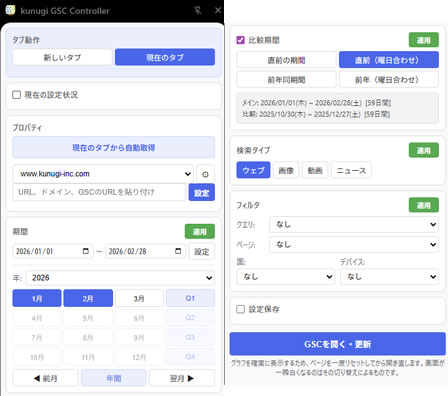
kunugi GSC Controllerは、Google Search Console(以降、GSC)の検索パフォーマンス画面を、サイドパネルから素早く操作できるchromeの拡張機能です。
プロパティ・期間・検索タイプ・フィルタなどの設定をサイドパネル上で組み立て、ワンクリックでGSCの検索パフォーマンス画面を開くことができます。
URL手打ちやGSC上での繰り返し操作が不要になるため、日常的なパフォーマンス確認の手間を大幅に削減できます。
kunugi GSC Controllerは、Chrome ウェブストアより無料でご利用いただけます。
kunugi GSC Checker をダウンロードする
kunugi GSC Controllerの利用をおすすめする方
kunugi GSC Controllerは、GSCを定期的に利用するすべての方にお使いいただけます。
特に、下記の方々におすすめです。
- SEO担当者
- Webディレクター
- サイト運営者
kunugi GSC Controllerの特長
kunugi GSC Controllerの特長は以下です。
- サイドパネル常駐型 — ページ閲覧を妨げません
- ワンタッチ期間選択 — 月ボタン・四半期ボタンで日付設定が一瞬で完了
- 設定保存機能 — よく使うフィルタを保存していつでも呼び出し可能
- 複数サイト対応 — プロパティを登録・切り替えて運用
- プライバシー配慮 — 外部サーバーへのデータ送信は一切ありません
- 設定同期 — Chromeのsync storageにより、同一Googleアカウントの端末間で設定が同期されます
なお、GSC 側のURL クエリは Google による一般公開仕様ではないため、将来の仕様変更で動作が変わる可能性があります。
kunugi GSC Controllerの機能
複数サイトのプロパティ登録・切り替え
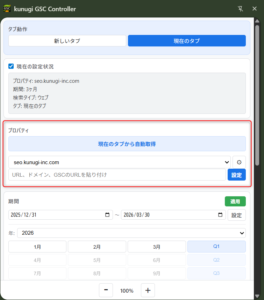
複数サイトのプロパティを登録しておき、ワンクリックで切り替えることができます。また、現在開いているGSCタブからプロパティや設定を自動取得する機能も搭載しているため、初回設定の工数を削減できます。
登録方法は以下です。
-
- 入力欄に URL・ドメイン・GSC の URL を貼り付けて 「設定」
- 「現在のタブから自動取得」
- 「プロパティ管理」モーダル(⚙)から、表示名・プロパティ URL・アカウント番号(
https://search.google.com/u/番号/...の番号)を入力
GSC の表示中タブとサイドパネルの同期
アクティブタブが GSC の検索パフォーマンス画面であれば、URL を解析してサイドパネルの各項目へ反映します。
データ同期のトリガーは、サイドパネル起動時、タブの URL 更新時、タブ切り替え時、「現在のタブから自動取得」ボタン操作などです。
月・四半期ボタンによる期間のワンタッチ選択
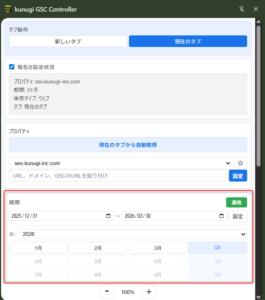
GSCでは「月ごと」のフィルタ設定に手間がかかりますが、本拡張機能では月ボタン・四半期ボタンで期間をワンタッチで選択できます。月ボタンを2回クリックすることで任意の複数月範囲を指定することも可能です。カスタム日付による自由な期間指定にも対応しています。
- カスタム期間:開始・終了の日付入力と 「設定」
- 月単位 UI:年の選択、1〜12 月ボタン、前月/年間/翌月
- 四半期:Q1〜Q4
- 年間:選択年の 1 月 1 日〜12 月 31 日
月ボタンは 2 回クリックで月範囲を選べるモードなど、複数の操作パターンがあります。
なお、GSC のデータ保持期間(16 か月)を超える選択は UI 上で選択できません。
比較期間の設定
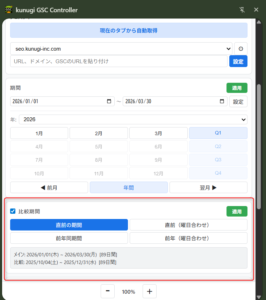
比較をオンにすると、直前の期間・前年同期間・曜日合わせなど、よく使われる比較期間のパターンを設定できます。前年比較や週次トレンドの確認が、手軽に行えます。
設定できる比較期間は以下です。
- 直前の期間
- 直前(曜日合わせ)
- 前年同期間
- 前年(曜日合わせ)
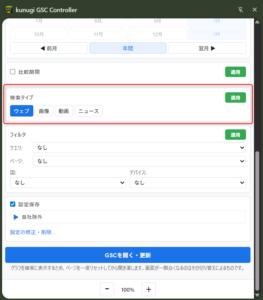
検索タイプの設定
検索タイプをウェブ・画像・動画・ニュースから選ぶことができます。
フィルタの設定
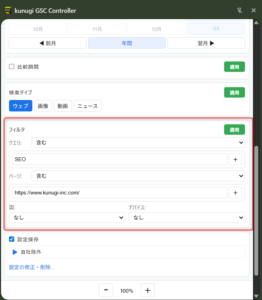
クエリ・ページ・国・デバイスのフィルタ設定が可能です。
- クエリ、ページ:モードは なし/含む/含まない。タグ入力で複数語を足せます。
- タグが複数になると、URL 上は正規表現系のマッチタイプへ寄せて パイプ
|で結合します。 - 国、デバイス:プルダウンで指定できます。
よく使う設定の保存・呼び出し
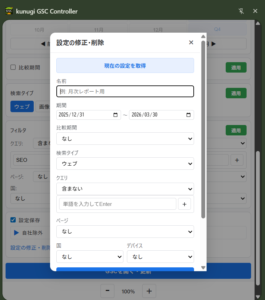
プロパティ・期間・検索タイプ・フィルタを組み合わせた設定をまるごと保存し、いつでも一発で呼び出すことができます。定点観測や定期レポートの確認など、繰り返し行う作業の効率を大幅に高めます。
設定は、「設定の修正・削除…」からモーダルを開き、追加・更新・削除ができます。
GSC を開く・更新
画面下部の 「GSCを開く・更新」は、比較のチェック状態などに従って、現在のパネル状態を URL にまとめて開く導線です。
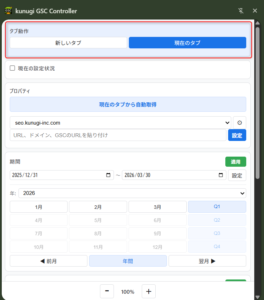
新しいタブ / 現在のタブの切り替え
GSCの検索パフォーマンス画面を新しいタブで開くか、現在のタブで開くかを切り替えることができます。作業スタイルに合わせてご利用いただけます。デフォルトは「現在のタブ」です。
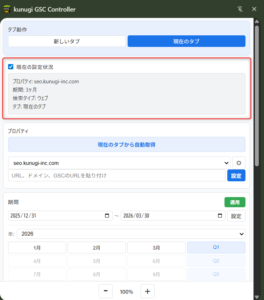
現在の設定状況の表示
チェックボックスをオンにすると、プロパティや期間、検索タイプ、フィルタ、比較、タブ動作などを、サイドパネル上部に短くまとめて表示します。デフォルトは「非表示」です。
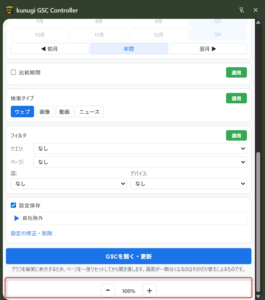
文字サイズ(表示の拡大率)
画面最下部の 「−」「+」で、表示倍率を段階的に変えられます。
UI 上の現在値表示(例:100%)とキャプションを一致させることを推奨します。
権限の許可について
インストール時に「位置情報、カメラ、Cookie等へのアクセス」に関する警告が表示されますが、本拡張機能がこれらの個人データを取得・送信することはありません。
この警告は、生成AIのクローラーが読み取りにくい「クライアントサイドレンダリング(動的コンテンツ)」を正確に解析するために、ブラウザのJavaScript実行状態を制御する機能(ON/OFF切り替え)を組み込んでいるために表示されるものです。
すべての処理はユーザーのローカル環境(ブラウザ内)で完結しており、外部サーバーへのデータ送信は一切行われませんのでご安心ください。
使用上の注意点
- URL パラメータ仕様は非公式である可能性があり、Google 側の変更で挙動が変わる可能性があります。
- データ保持期間(おおよそ 16 か月)を超える期間は選べない、という制約があります。
- 「現在のタブ」で開く場合、読み込み挙動の都合で画面が一瞬変わることがあります。