株式会社クヌギが開発したChrome拡張機能「kunugi GSC Controller」の機能と使い方をご紹介します。
kunugi GSC Controller とは
kunugi GSC Controller は、Google Search Console(以降、GSC)の検索パフォーマンス画面を、サイドパネルから素早く操作できるChrome拡張機能です。
プロパティ・期間・検索タイプ・フィルタなどをサイドパネル上で設定し、ワンクリックで GSC の検索パフォーマンス画面を開くことができます。
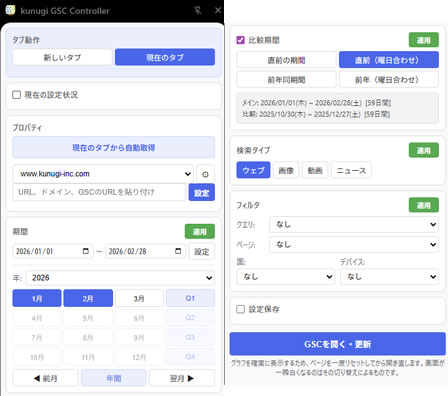
ワンクリックでの期間指定や、クエリ・ページの設定保存機能により、GSC 上での繰り返し操作が不要になります。日常的なパフォーマンス確認の工数を大幅に削減できるため、複数サイトを管理しているSEO担当者や、GSC を使って週次でデータを追っているWebディレクターの方々におすすめです。
kunugi GSC Controller は、Chrome ウェブストアよりご利用いただけます。
kunugi GSC Controller をダウンロードする
kunugi GSC Controller の機能と使い方
サイドパネル表示
拡張アイコンをクリックすると、サイドパネルが開く仕様です。サイドパネルなので横幅を取らず、GSC の検索パフォーマンス画面を広く確保できます。
サイドパネル内には、プロパティ・期間・検索タイプ・フィルタなどの各種設定項目がまとまっています。
GSC の表示中タブとサイドパネルの同期
アクティブタブが GSC の検索パフォーマンス画面であれば、URLを解析してサイドパネルの各項目へデータを同期します。
データ同期のトリガーは、kunugi GSC Controller のサイドパネル起動時、GSC の表示中タブのURL更新時などです。
プロパティ登録・切り替え
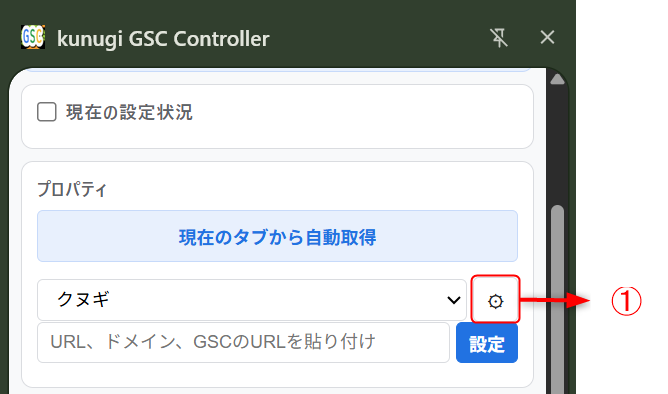
「プロパティ」カードから、複数サイトのプロパティ登録と、プルダウンでの調査対象サイト切り替えができます。
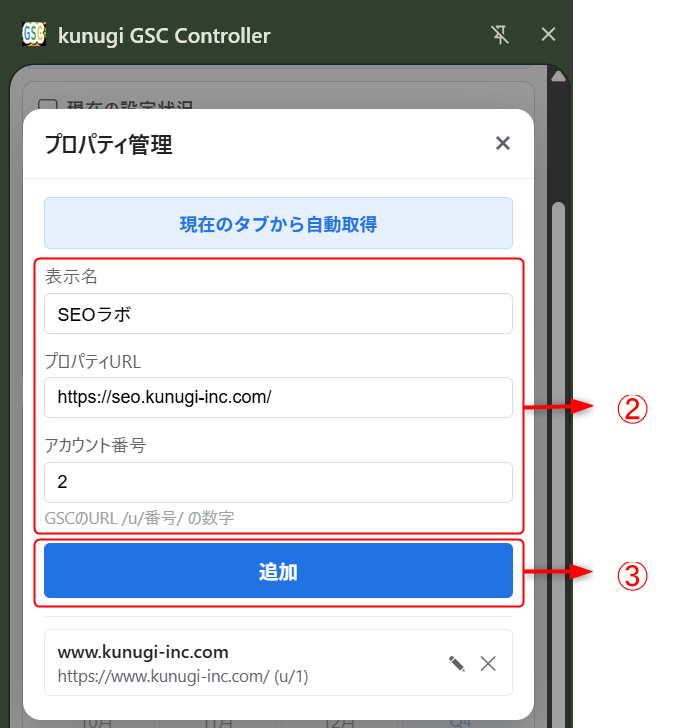
プロパティ登録方法は以下です。
- 歯車マーク(⚙)をクリック
- 表示された「プロパティ管理」の表示名・プロパティURL・アカウント番号 を入力
または、「現在のタブから自動取得」のクリックで入力 - 「追加」をクリック
「現在のタブから自動取得」をクリックすると、現在開いている GSC のタブからURLを自動取得するため、初回設定の工数を削減できます。
月・四半期ボタンによる期間選択
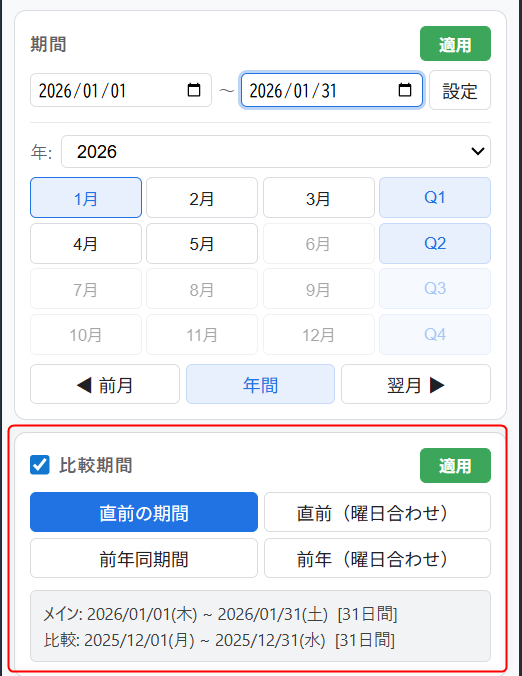
GSC で月ごとの期間設定を行いたい場合、「カスタム」から開始日・終了日の設定が必要となり手間がかかりますが、本拡張機能では、「期間」カード内の月・四半期ボタンをクリックするだけで期間設定ができます。「適用」ボタンをクリックすると GSC の表示中タブに設定を反映できます。
月ボタンを2回クリックすることで任意の複数月範囲を指定することも可能です。年間指定とカスタム日付による自由な期間指定にも対応しています。
設定できる期間と、設定方法は以下です。
- カスタム期間:開始・終了の日付入力と「設定」のクリック
- 月単位:プルダウンから年の選択、1〜12月ボタンのクリック
- 四半期:プルダウンから年の選択、Q1〜Q4ボタンのクリック
- 年間:プルダウンから年の選択
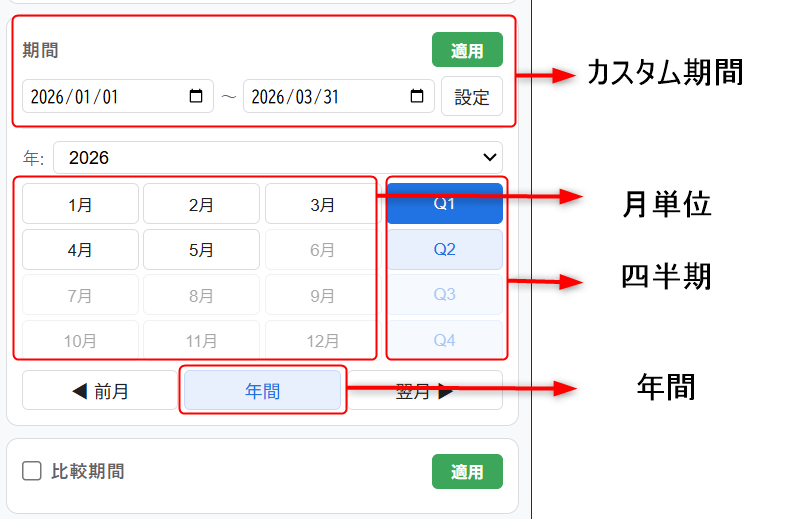
なお、GSC のデータ保持期間(16か月)を超える選択はできません。
比較期間の設定
「比較期間」にチェックをいれると、前年比較や週次トレンドの確認を手軽に行えます。
設定できる比較期間は以下です。
- 直前の期間
- 直前(曜日合わせ)
- 前年同期間
- 前年(曜日合わせ)
「適用」ボタンをクリックすると GSC の表示中タブに設定を反映できます。
検索タイプの設定
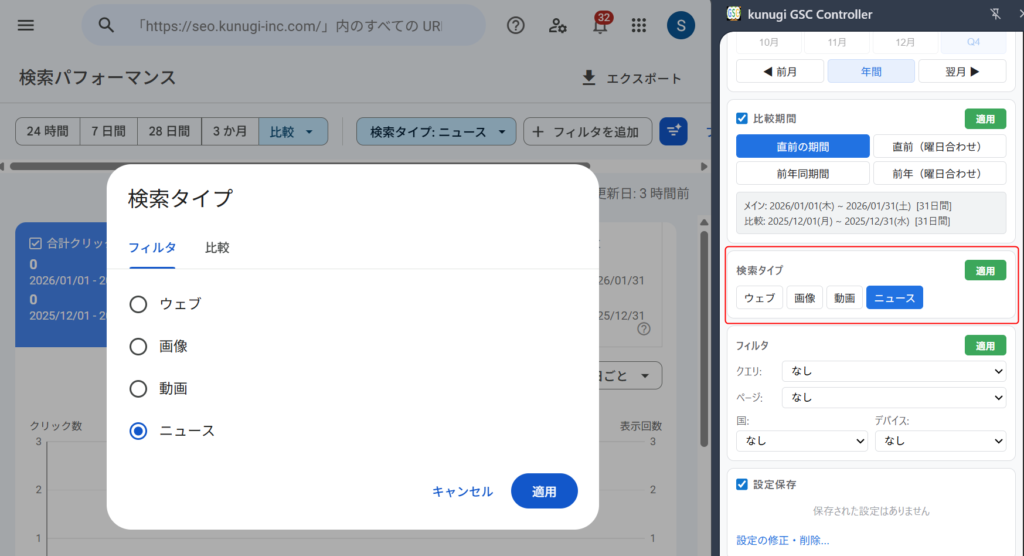
「検索タイプ」カードから、ウェブ / 画像 / 動画 / ニュース のいずれかの検索タイプを選べます。「適用」ボタンをクリックすると GSC の表示中タブに設定を反映できます。
検索タイプは、サイドパネルでの選択と GSC での選択方法に大きな違いはありませんが、後述する「設定保存」を活用することで、定期的にチェックする検索タイプをすぐに呼び出すことができます。
フィルタの設定
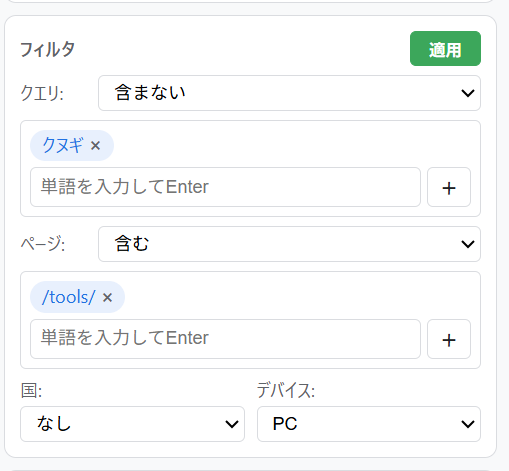
「フィルタ」カードから、クエリ・ページ・国・デバイスのフィルタ設定ができます。「適用」ボタンをクリックすると GSC の表示中タブに設定を反映できます。
- クエリ・ページ:なし / 含む / 含まない から選択できます。含む / 含まないを選択すると、単語入力枠から複数のキーワードを設定できます。
- 国・デバイス:プルダウンから指定できます。
よく使う設定の保存・呼び出し
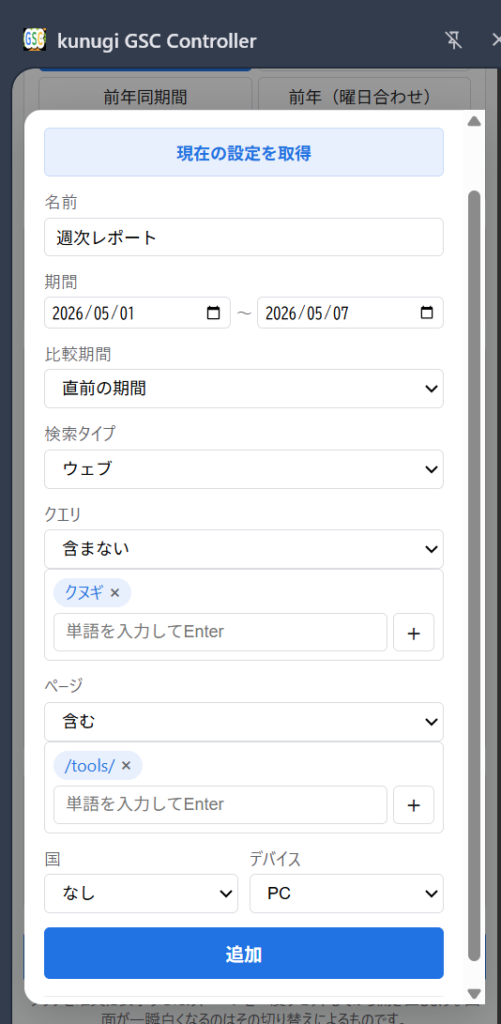
プロパティ・期間・検索タイプ・フィルタを組み合わせた設定を、まるごと保存可能です。また、保存した設定はプルダウンからいつでも呼び出せます。この設定の保存・呼び出し機能が、定点観測のような繰り返し行う作業の効率を大幅に高めます。
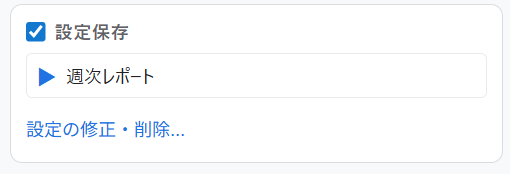
設定は、「設定の修正・削除…」から開くモーダル内で、追加・更新・削除ができます。
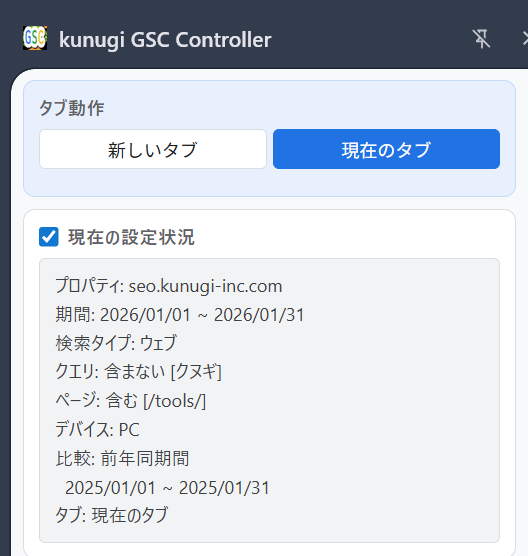
現在の設定状況の表示
「現在の設定状況」をチェックすると、プロパティ・期間・検索タイプ・フィルタ・比較期間が、サイドパネル上部にまとめて表示されます。取得したいデータの設定が合っているか、確認する際に便利です。デフォルトは「非表示」です。
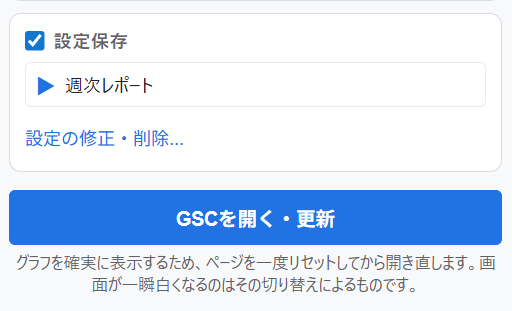
サイドパネルの設定反映
サイドパネル下部の「GSCを開く・更新」をクリックすると、サイドパネル内の設定を GSC に反映できます。
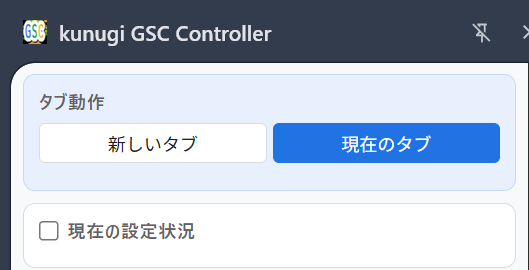
新しいタブ / 現在のタブの切り替え
サイドパネル内の設定を反映したGSC の検索パフォーマンス画面を、新しいタブで開くか、現在のタブで開くかを切り替えることができます。作業スタイルに合わせてご利用いただけます。デフォルトは「現在のタブ」です。
サイドパネルの表示倍率設定
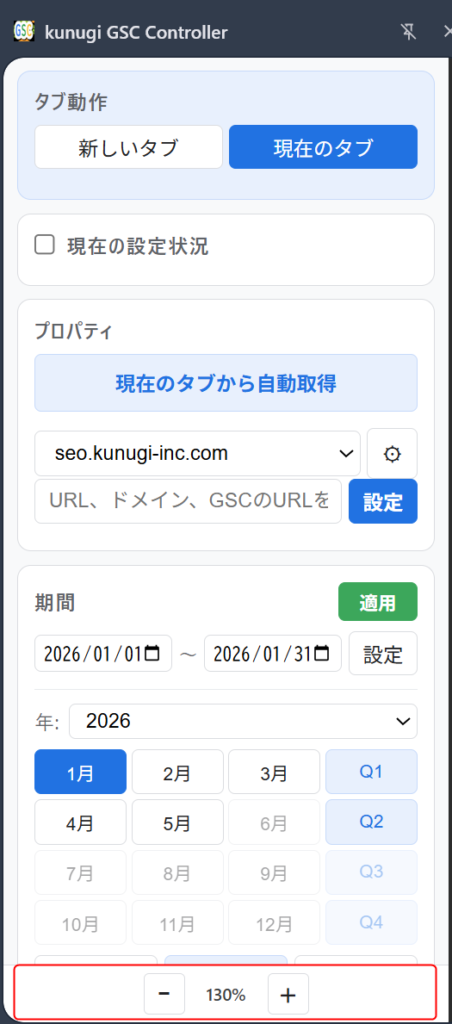
サイドパネル最下部の「−」「+」で、表示倍率を段階的に変えられます。使用しているモニターサイズに応じて、調整してください。
補足事項
- GSC の仕様変更により、動作が変わる可能性があります。
- 「現在のタブ」で開く場合、読み込み挙動の都合で画面が一瞬白くなることがあります。
拡張機能の権限について
インストール時に「位置情報、カメラ、Cookieなどの機能へのアクセスを変更および許可します」という権限に関する文言が表示される場合がありますが、本拡張機能がこれらの個人データを取得・送信することはありません。
すべての処理はユーザーのローカル環境(ブラウザ内)で完結しており、外部サーバーへのデータ送信は一切行われませんのでご安心ください。